Wi-Fi pentru musafiri: de ce îl separi și cum îl activezi
Wi-Fi pentru musafiri ține telefoanele vizitatorilor departe de calculatoarele tale. Se activează din setările routerului, cu parolă separată.
Echipa Ghidul Tehnologiei3 min de citit
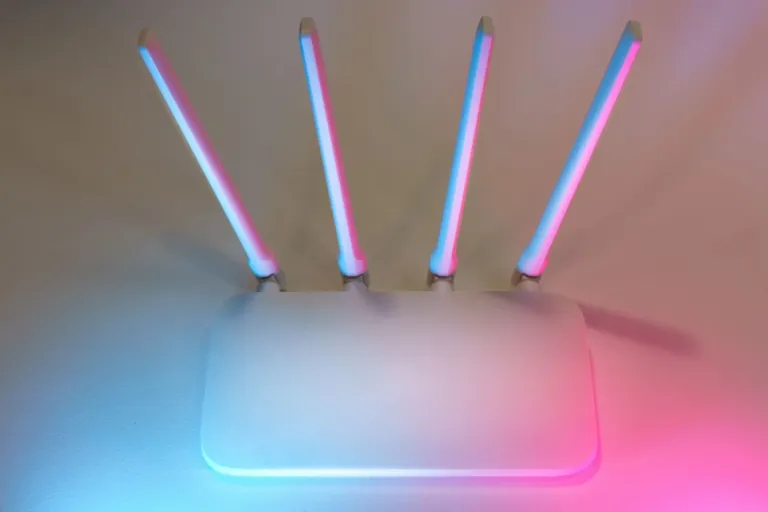
O rețea Wi-Fi pentru musafiri le oferă vizitatorilor acces la internet fără să le deschidă drumul spre calculatoarele, imprimanta sau spațiul de stocare din casă. Se activează din setările routerului și primește un nume și o parolă proprii.
De ce merită separată de rețeaua principală?
Un dispozitiv străin poate avea programe neactualizate sau infectate, chiar fără ca proprietarul să știe. Când stă într-un segment izolat, șansele de a ajunge la fișierele tale scad considerabil.
Separarea este utilă și pentru aparatele inteligente din locuință, precum prize, camere sau televizoare, dacă ele nu au nevoie să comunice direct cu laptopul. Ai și un avantaj practic: schimbi parola oaspeților fără să reconectezi toate echipamentele tale.
Cum o activezi pe router?
Intră în pagina de administrare sau în aplicația producătorului, folosind datele contului de administrator, și caută secțiunea pentru rețeaua de oaspeți. Denumirile diferă între modele, deci manualul este reperul.
- Pornește rețeaua suplimentară și alege un nume care nu arată adresa sau numele familiei.
- Setează cel mai nou tip de criptare disponibil și compatibil, de preferat WPA3 sau WPA2.
- Pune o parolă lungă, diferită de cea principală.
- Activează izolarea față de rețeaua locală și, dacă vrei, între dispozitivele oaspeților.
- Limitează viteza sau programul, dacă routerul oferă aceste opțiuni.
Ce setări verifici pe lângă parolă?
Siguranța depinde și de router, nu doar de rețeaua nou creată.
| Setare | Recomandare generală |
|---|---|
| Parola de administrator | Schimbată față de cea din fabrică |
| Firmware | Actualizat din sursa producătorului |
| Administrare din internet | Dezactivată dacă nu o folosești |
| Conectare rapidă prin buton sau cod | Oprită când nu este necesară |
Cum testezi că izolarea funcționează?
Conectează un telefon la rețeaua de oaspeți și verifică dacă navighează. Apoi încearcă să găsești imprimanta, un folder partajat sau pagina de administrare a routerului. Dacă le poți accesa, revino la setări și caută opțiunea de acces la rețeaua locală.
Unele funcții, cum sunt trimiterea conținutului pe televizor sau tipărirea de pe telefon, nu vor merge din segmentul izolat. Este efectul dorit. Pentru un oaspete care are nevoie de ele, poți transfera fișierul altfel, fără a-i da parola principală.
Cum distribui comod parola?
Multe telefoane pot afișa un cod QR pentru conectare. Îl poți tipări și păstra într-un loc vizibil doar pentru cei din casă, nu la fereastră. După un eveniment cu multe persoane, schimbă parola. Dacă routerul nu are funcția, întreabă furnizorul de internet ce variante există. Alte ghiduri de conectare și siguranță sunt în secțiunea despre internet.
Verifică din când în când lista dispozitivelor conectate din aplicația routerului. Un aparat pe care nu îl recunoști justifică schimbarea parolei și o privire asupra setărilor.
Pe scurt
- Rețeaua separată protejează dispozitivele și fișierele din casă.
- Criptarea modernă, parola proprie și izolarea sunt setările de bază.
- Un test cu telefonul confirmă că accesul local este blocat.
Întrebări frecvente
Rețeaua de oaspeți încetinește internetul?
Folosește aceeași conexiune, deci traficul intens al vizitatorilor se poate simți. O limită de viteză ajută dacă routerul o permite.
Pot lăsa rețeaua fără parolă?
Nu este recomandat. Oricine din apropiere s-ar putea conecta și ar putea folosi conexiunea ta.
Trebuie pornită permanent?
Nu. O poți activa doar când ai vizitatori, dacă nu o folosești pentru alte aparate.
Citește și
 Următorul articolActualizările programelor: de ce contează și cum le gestionezi